
vscode远程离线服务器并添加X11
师弟告诉我可以在vscode远程服务器,就开始摸索了。博客也是他先开始整的,我是个学人精。
1. 安装插件
在插件选项卡里搜索Remote-SSH,左栏新增Remote Explore 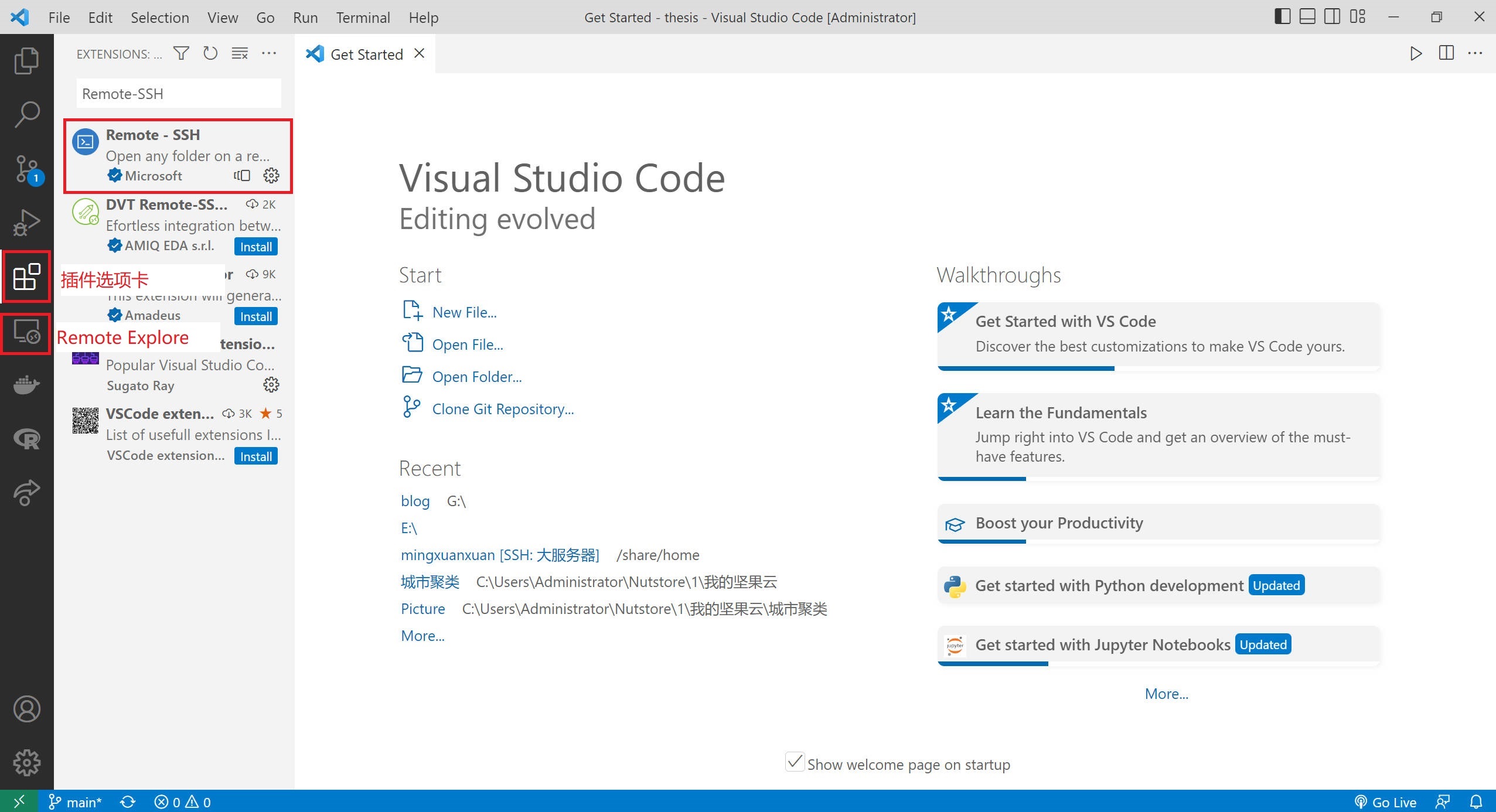
2. 添加服务器config
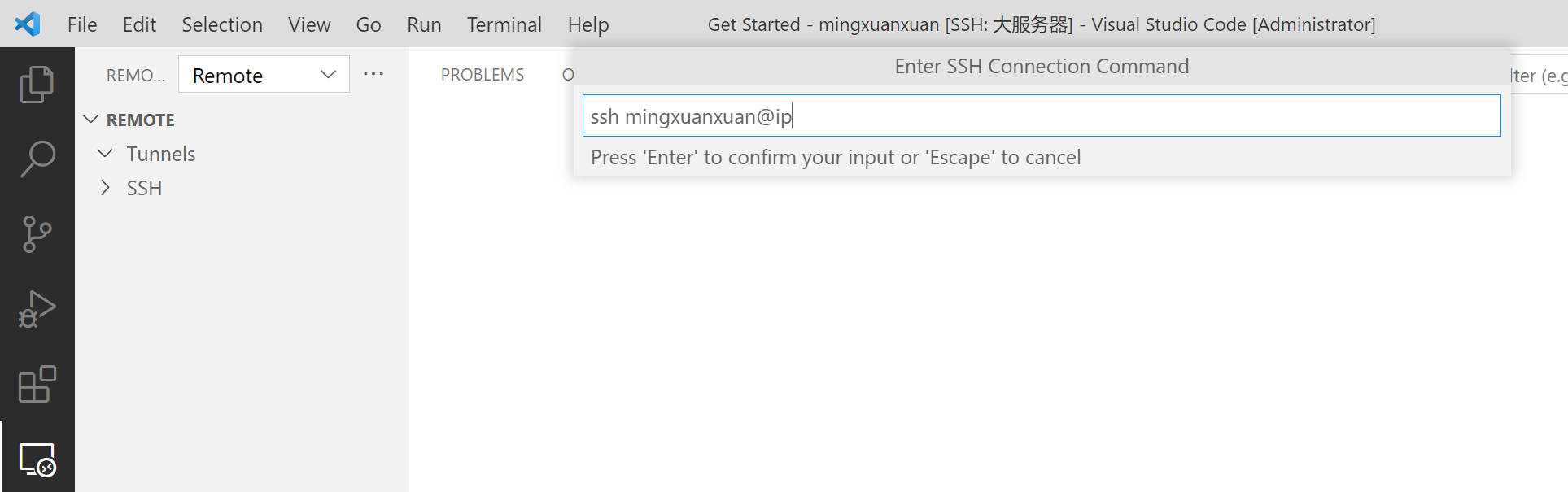
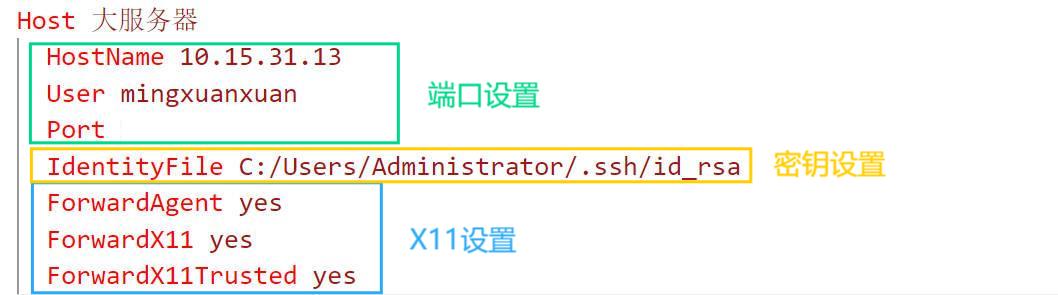
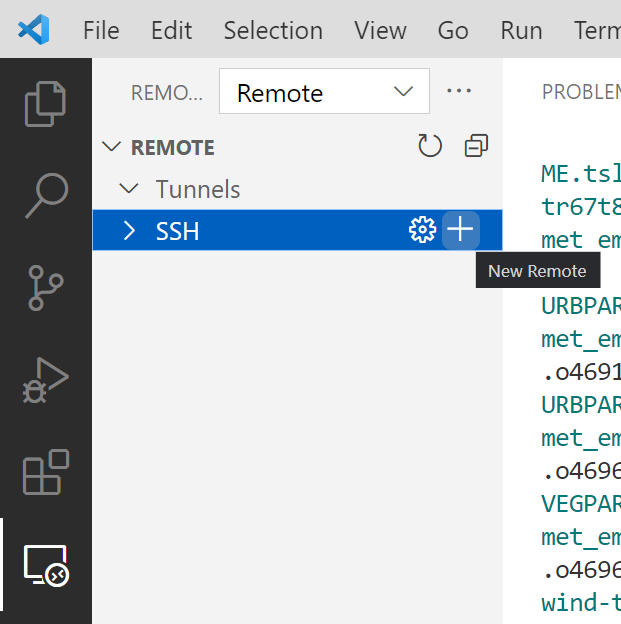 点击添加按钮,输入远程服务器ip,格式如下
  生成本地config文件,之后的X11配置在这个文件里也有添加
 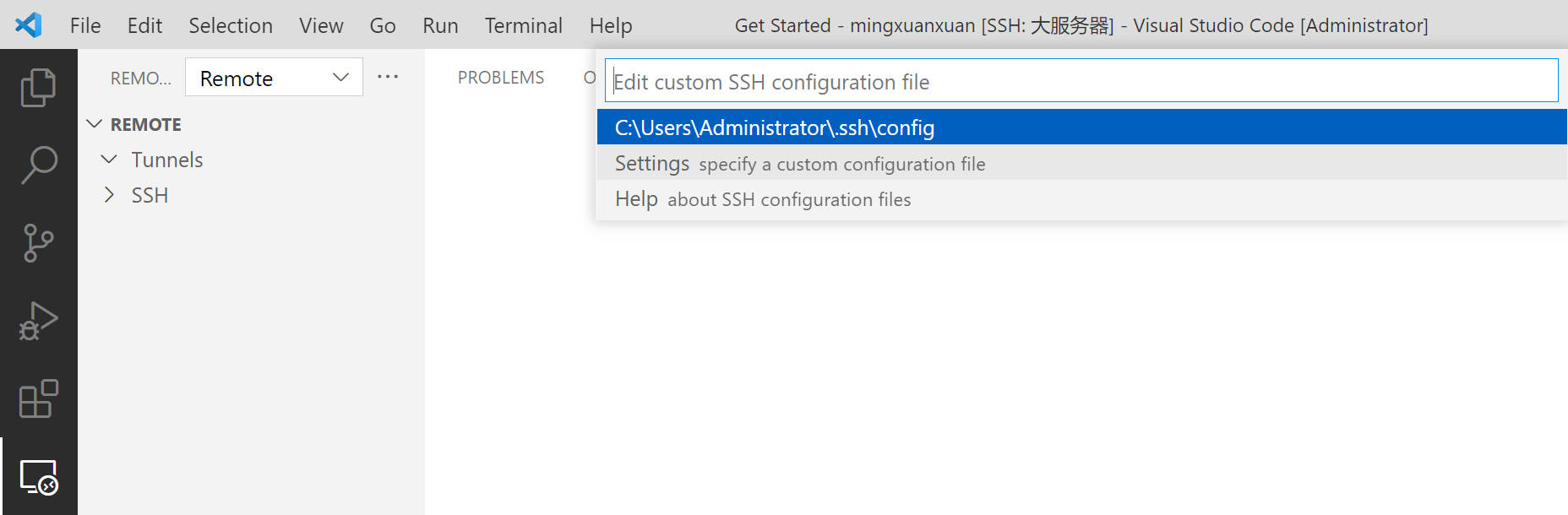 点击此处可以快速查看config文件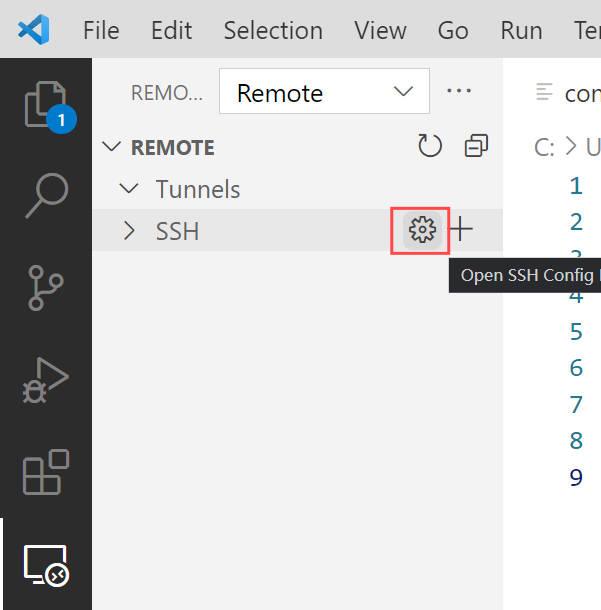
3. 连接服务器
右键选择远程服务器,点击Connect to Host in Current Window: 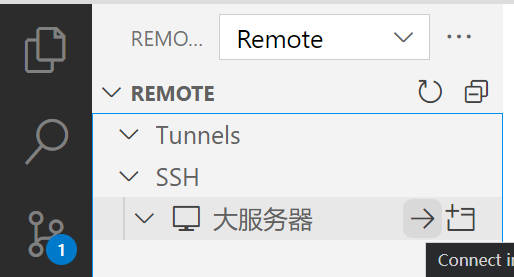 没有设置密钥前需要输入服务器密码,登陆后打开自己账户下的文件夹。
 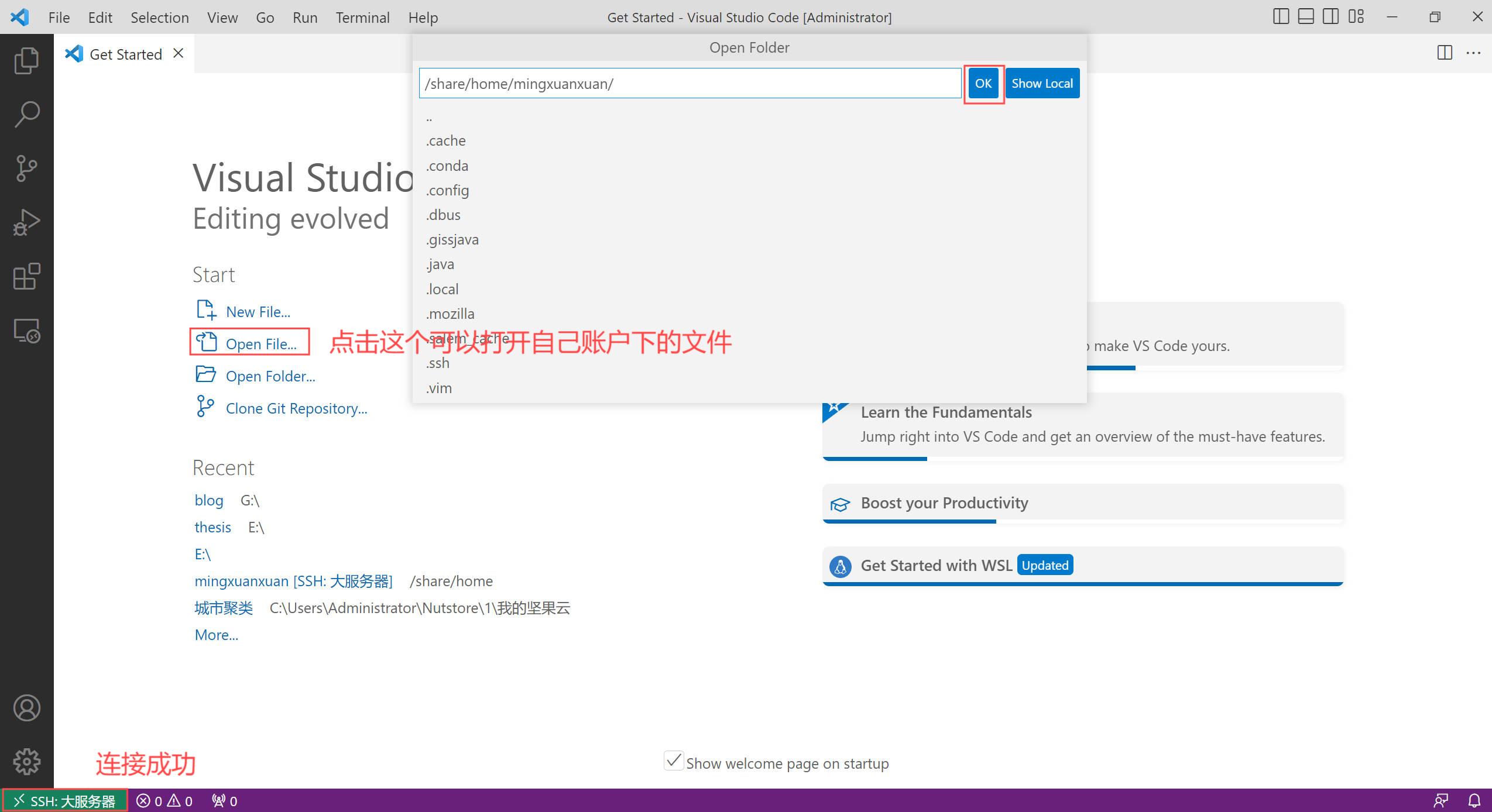 ## 4. 免密登录 ### 4.1 生成密钥 生成ssh使用的公钥/密钥对,从本地电脑的 PowerShell 或 cmd 提示符运行以下命令
 1
ssh-keygen -t rsa
拷贝实际路径下id_ras.pub文件中的内容
4.3 将公钥所有内容输入服务器中
在大服务器上输入 1
echo "id_ras.pub的全部内容" >> ~/.ssh/authorized_keys
Display number=0 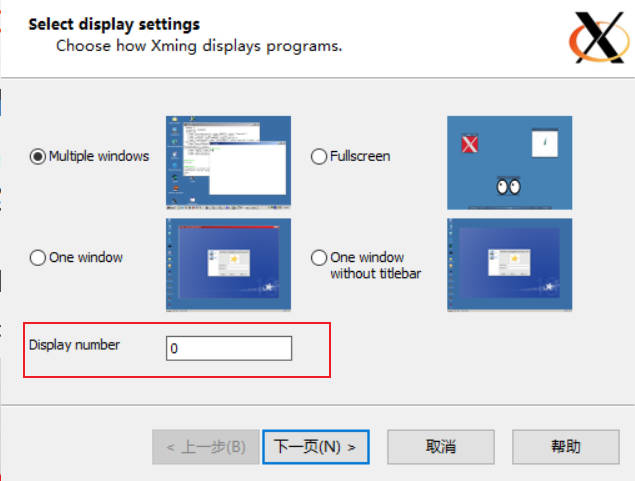 - 在Xming的安装目录找到X0.hosts文件,并在localhost下一行添加大服务器IP(X0.hosts中的0就是刚才需要记住的Display number)
  ### 5.2 vscode安装插件 本地安装
Remote X11(SSH),服务器自动安装Remote X11,时间有点久,等等。 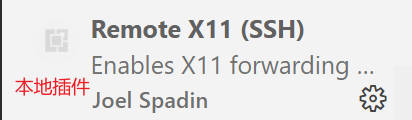
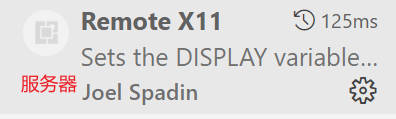 ### 5.3 vscode修改配置 同样在config文件中添加
 1
2
3ForwardX11 yes
ForwardX11Trusted yes
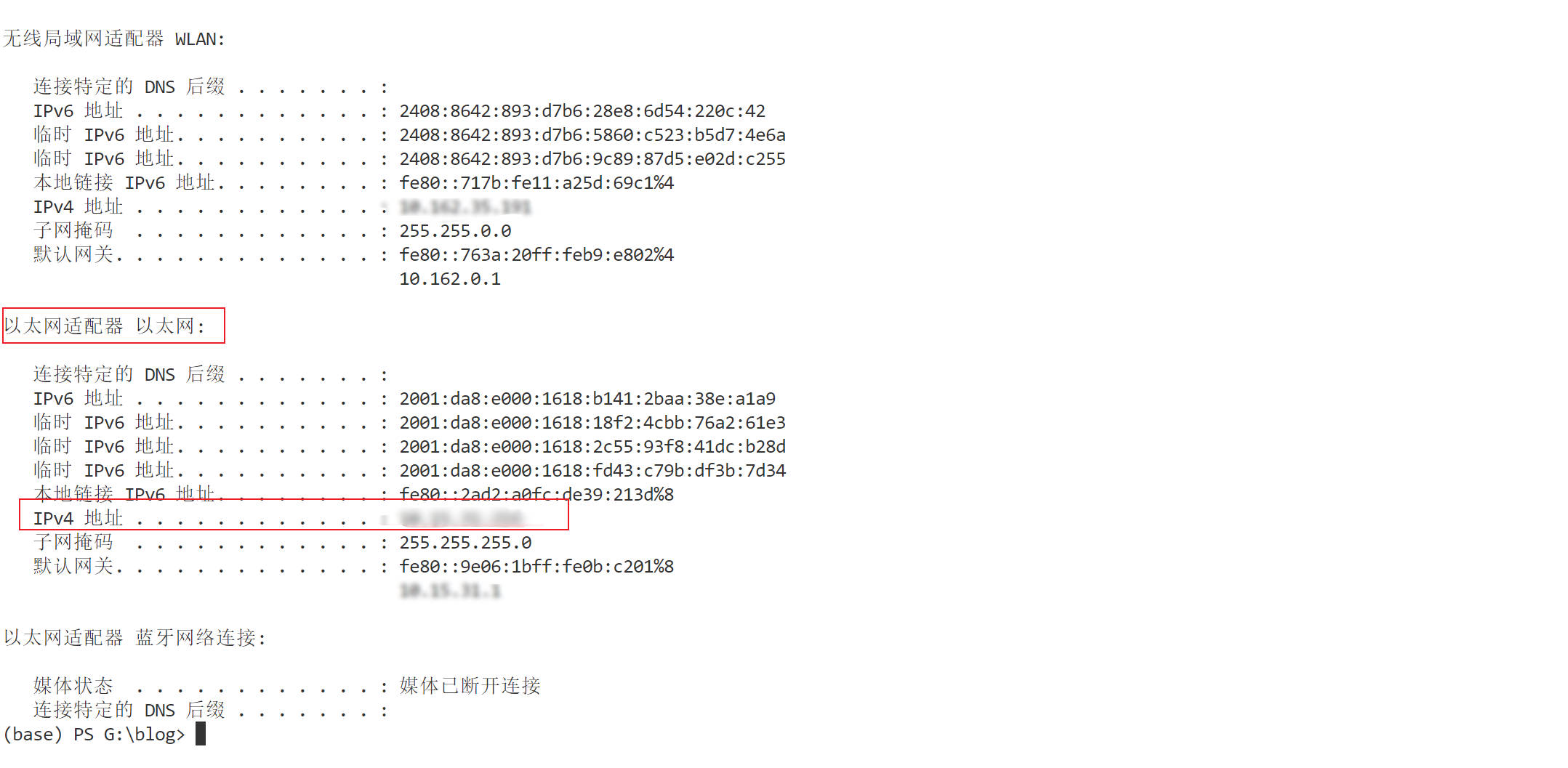
ForwardAgent yes~/.wrf-cmaq_bashrc中添加,难点不在添加代码,而是找到自己本地电脑的真正ip,我的ip应该是局域网IPV4地址10.15.31.xxx不要再用127.0.0.2这样的ip了这是系统默认的,会被师弟黑客攻击(不是)。 正确的操作是在powershell中查看 1
ipconfig
 #### 5.4.12 大服务器配置
 1
export DISPLAY=ip:0.0 #used in Vscode,deleted when in Mobaxterm.
6. 服务器离线安装插件
由于网络不稳定,需要连接的服务器需要手动离线配置安装的环境。 路径~/.vscode-server,具体操作请参考离线vscode-server安装。 Tips:多设备端使用vscode进行远程时,最好用相同的版本。Help-About可以查看版本号,因为会涉及到ID编号的问题,如果完全相同的版本可以避免很多问题。